Как предоставить доступ к сайту на Webflow в 2026 году


Чтобы предоставить доступ к сайту на Webflow, откройте Workspace settings → Members, нажмите Invite people, введите email и выберите роль (Admin, Designer или Editor). Для одного проекта дают гостевой доступ к сайту, для клиента-нетехника — доступ к Editor (правки текста и изображений), а для полной смены владельца — передачу сайта на другой аккаунт. Ниже — все способы пошагово.
Какие бывают уровни доступа в Webflow
Webflow делит доступ на три уровня. Понимание разницы экономит время и защищает проект: вы даёте человеку ровно столько прав, сколько нужно для его задачи — не больше.
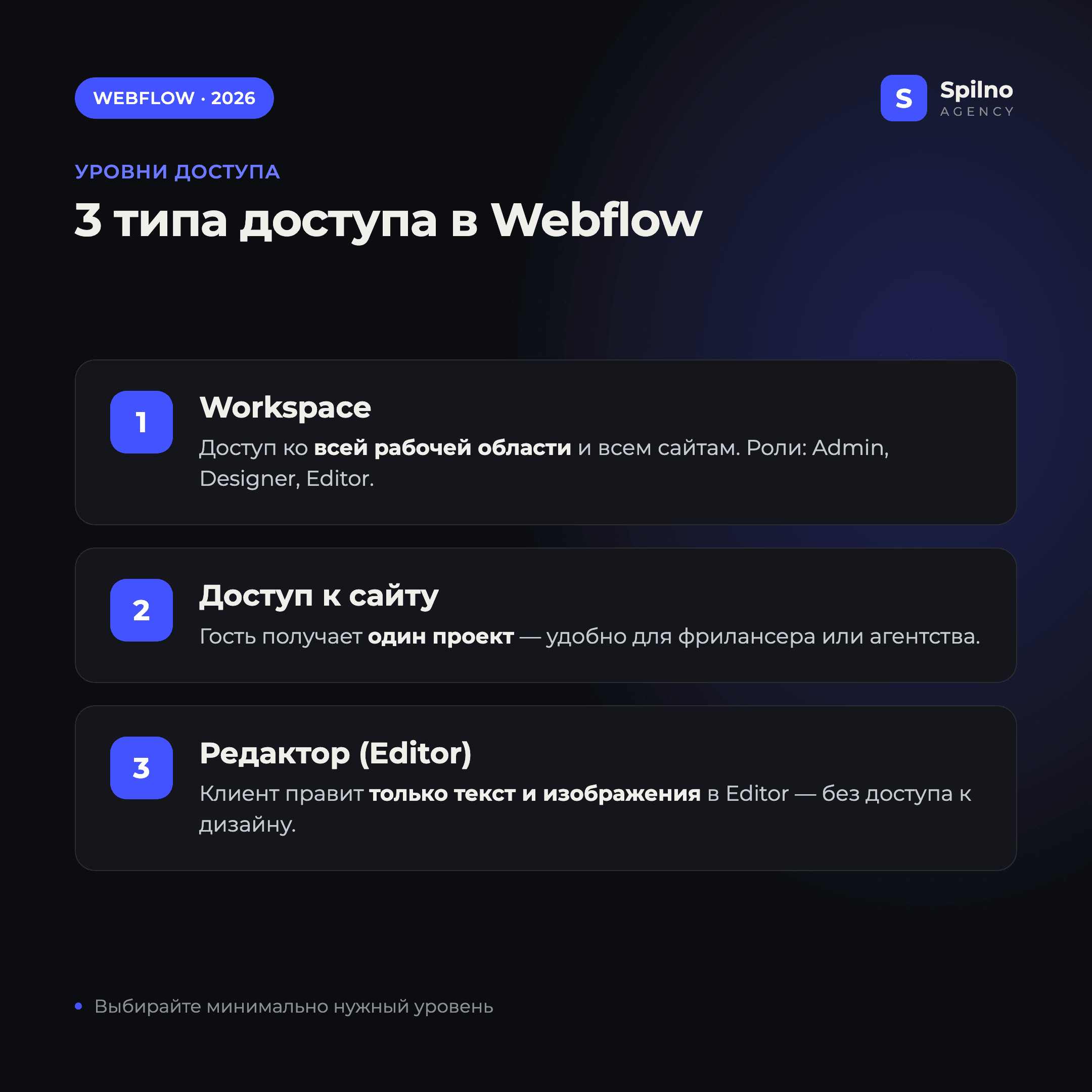
- Workspace — доступ ко всей рабочей области и всем сайтам внутри неё. Подходит для членов команды и подрядчиков, работающих над несколькими проектами.
- Доступ к сайту (гость) — человек видит и редактирует только один конкретный проект. Идеально для фрилансера или агентства, которым не нужны другие ваши сайты.
- Editor (редактор контента) — клиент правит только текст и изображения на живом сайте, без доступа к дизайну, структуре и настройкам.
Как пригласить участника в Workspace: 4 шага
Это базовый способ дать доступ члену команды. Приглашение привязывается к email, поэтому человек работает под собственным аккаунтом — вы всегда видите, кто и что менял.
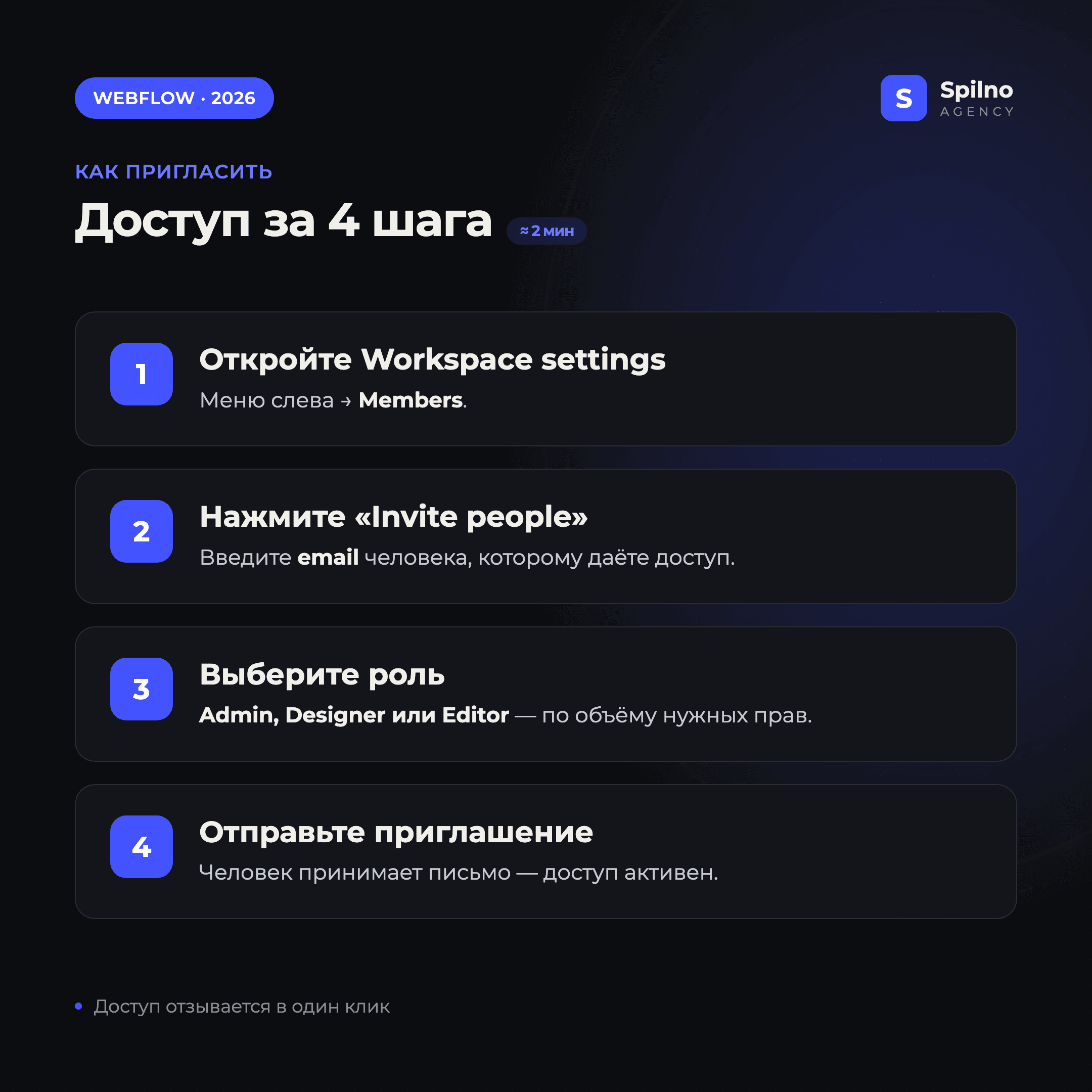
- Откройте Workspace settings → в левом меню выберите раздел
Members. - Нажмите Invite people и введите
emailчеловека, которому даёте доступ. - Выберите роль — Admin, Designer или Editor — по объёму нужных прав.
- Нажмите Send invite. Человек получит письмо, примет приглашение — и доступ станет активным.
Роли в Workspace: кто что может
- Admin — полный контроль: дизайн, настройки, управление участниками и биллингом. Давайте только доверенным людям.
- Designer (Can design) — полный доступ к Designer: вёрстка, стили, CMS, взаимодействия. Без управления биллингом и командой.
- Editor (Can edit) — только редактирование контента через Editor: тексты, изображения, записи CMS.
- Billing / Can publish — дополнительные права, которые в новых тарифах настраиваются отдельно (оплата, публикация). Выдавайте точечно.
Правило простое: минимально необходимый уровень. Подрядчику-верстальщику обычно достаточно Designer на один сайт, а клиенту для обновления новостей — Editor.
Доступ к одному сайту (для фрилансера или агентства)
Если не хотите открывать весь Workspace, дайте гостевой доступ к конкретному проекту. В настройках сайта есть раздел управления доступом, где вы приглашаете человека именно на этот сайт. Так подрядчик видит только ваш проект и не имеет доступа к другим сайтам и биллингу рабочей области.
- Откройте нужный сайт → Site settings.
- Найдите раздел доступа к сайту (приглашение гостей/участников сайта).
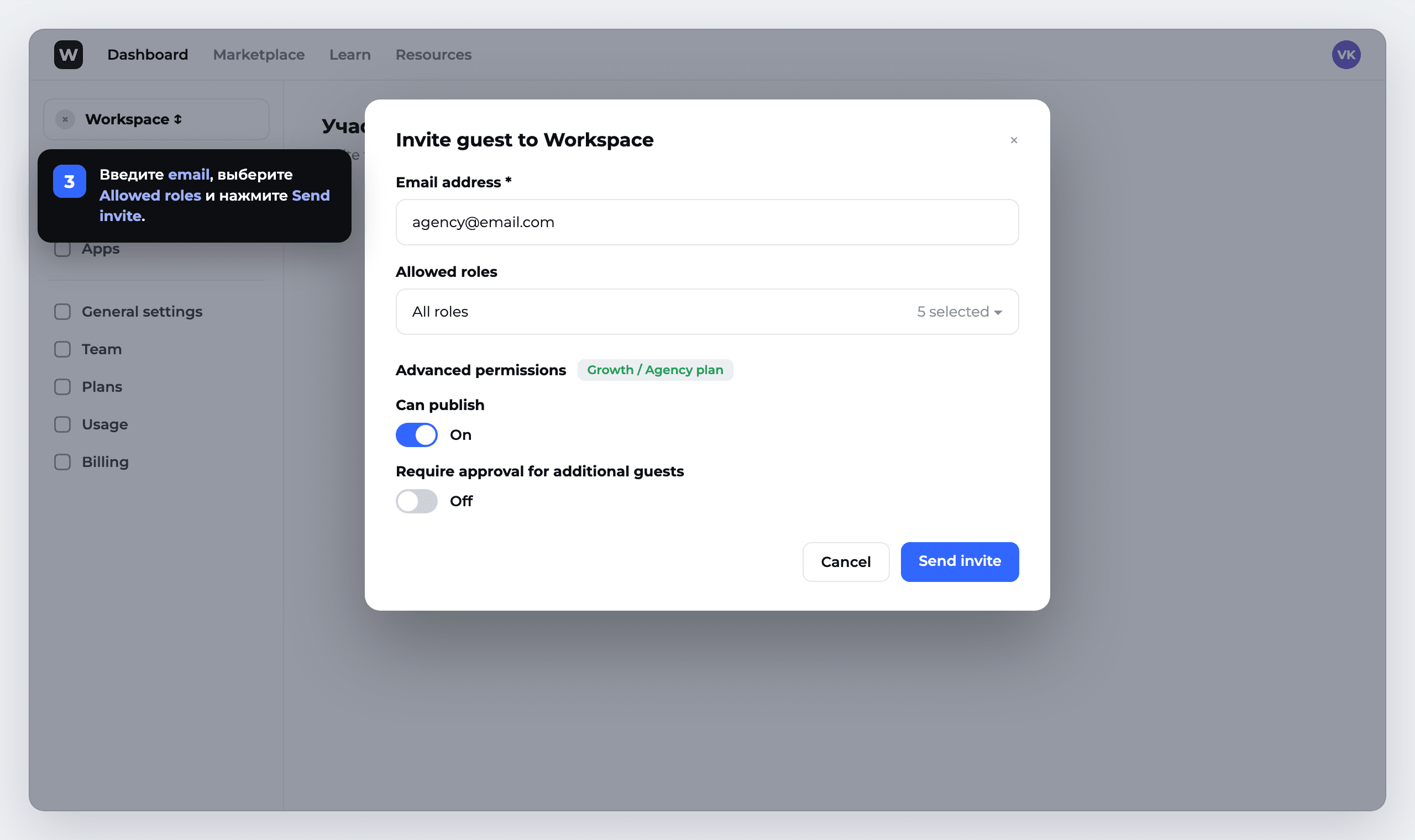
- Добавьте email и выберите, что человек может делать — дизайн или только редактирование.
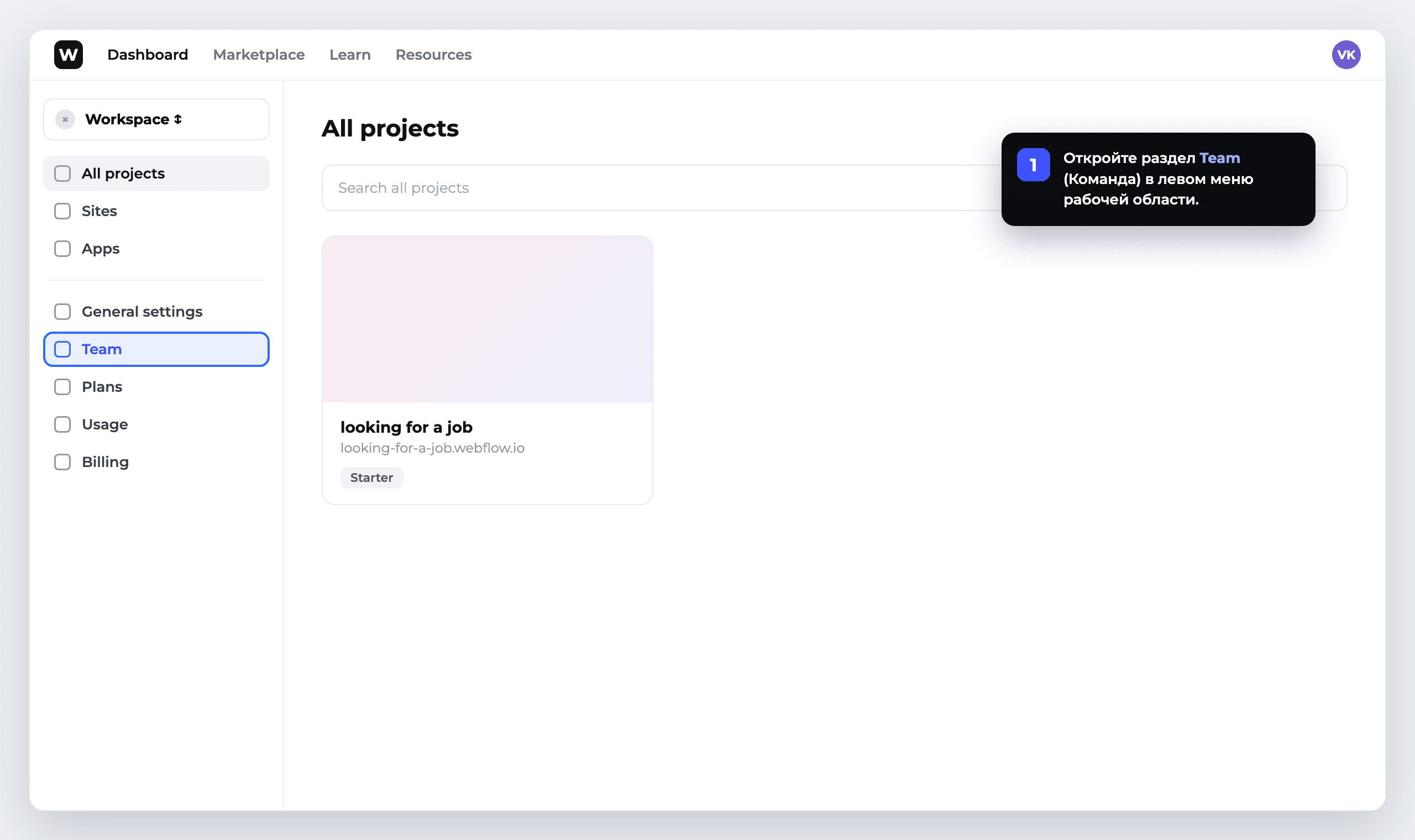
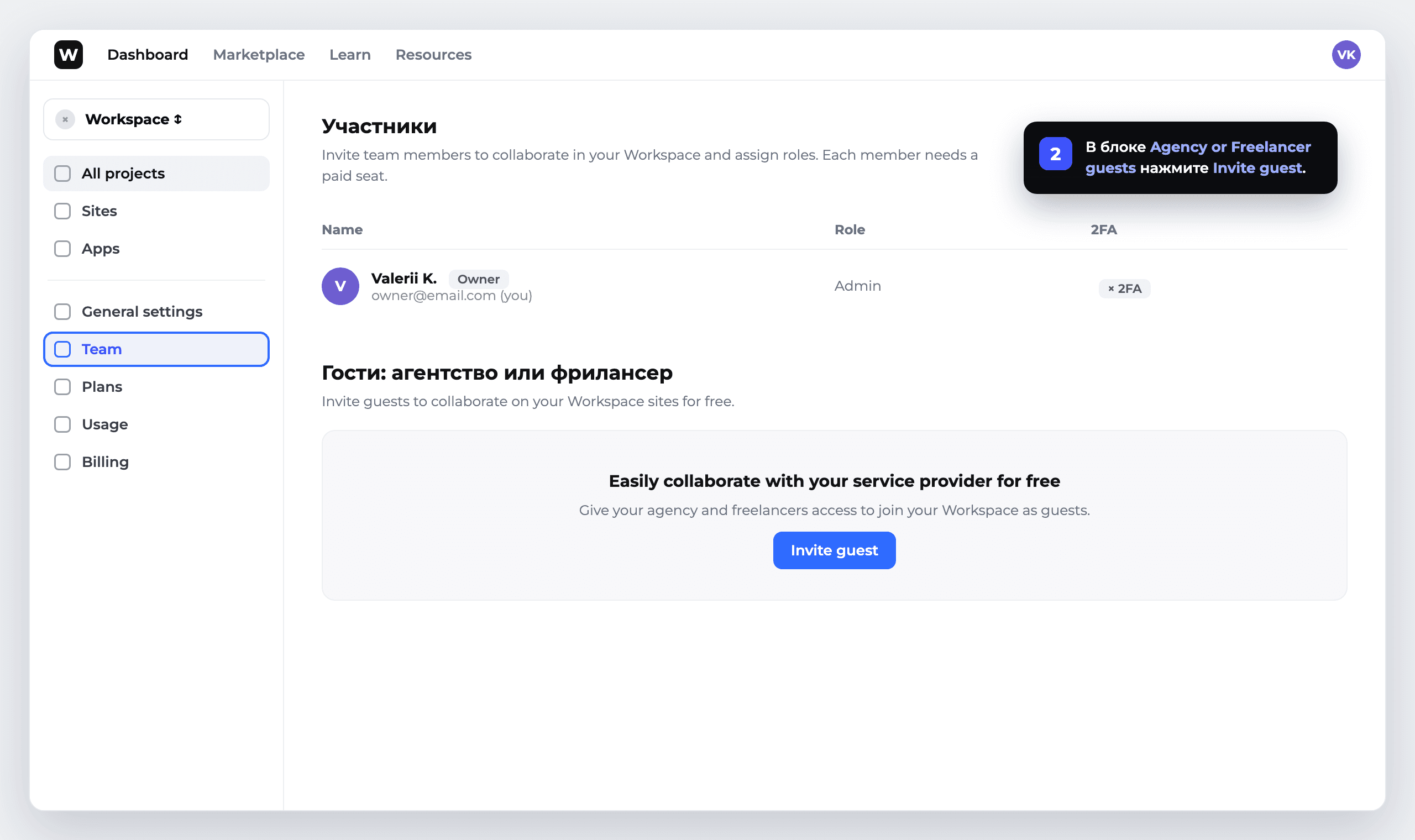
В Webflow есть отдельный бесплатный механизм для подрядчиков — Agency or Freelancer guests. Ниже — как это выглядит на практике (рабочий email на скриншотах скрыт плейсхолдером).
Доступ к Editor для клиента
Когда клиент хочет самостоятельно обновлять тексты, цены или новости, но не должен трогать дизайн — это классический случай для Editor. Клиент заходит по адресу своего сайта с добавлением ?edit в конце (например, https://site.com?edit) или через приглашение на email, авторизуется и редактирует контент прямо на странице. Все изменения сохраняются без риска сломать вёрстку.
Передача сайта на другой аккаунт (смена владельца)
Если нужно не просто дать доступ, а полностью передать проект клиенту или в другой Workspace — используйте Transfer site. Это лучший вариант, когда агентство завершило разработку и отдаёт сайт заказчику вместе с владением и биллингом.
- Откройте Site settings → General (или раздел управления сайтом).
- Найдите Transfer site и укажите Workspace или аккаунт-получатель.
- Подтвердите передачу. Обратите внимание: платный тариф сайта не всегда переносится автоматически — проверьте, кто будет оплачивать сайт после передачи.
Как отозвать доступ и не потерять безопасность
- Отзыв за секунды. В
Membersили в настройках сайта удалите участника — доступ исчезает мгновенно. - Двухфакторная аутентификация (2FA). Включите её для своего аккаунта и требуйте от подрядчиков.
- Периодический аудит. Раз в квартал просматривайте список участников и убирайте тех, кто больше не работает над проектом.
- Принцип минимальных прав. Не давайте Admin там, где достаточно Editor.
FAQ — частые вопросы
Как быстро предоставить доступ к сайту на Webflow?
Откройте Workspace settings → Members → Invite people, введите email и выберите роль (Admin, Designer или Editor). Человек примет приглашение из письма — доступ активируется за несколько минут.
Можно ли дать доступ только к одному сайту, а не ко всему Workspace?
Да. У конкретного сайта есть гостевой доступ — человек видит и редактирует только этот проект, без доступа к другим сайтам и биллингу рабочей области.
Как дать клиенту доступ только к редактированию текста?
Выдайте роль Editor. Клиент редактирует тексты, изображения и записи CMS на живом сайте, но не может менять дизайн, структуру или настройки.
Чем отличается передача сайта от предоставления доступа?
Предоставление доступа оставляет сайт в вашем Workspace — вы делитесь правами. Transfer site полностью переносит проект на другой аккаунт вместе с владением. Её используют, когда агентство отдаёт готовый сайт клиенту.
Видит ли приглашённый участник платёжные данные?
Нет, если вы не выдали ему права на биллинг. Роли Designer и Editor не дают доступа к оплате — управление биллингом есть только у Admin или отдельного права на оплату.
Как отозвать доступ в Webflow?
В разделе Members (или в настройках сайта) удалите участника из списка — доступ исчезает мгновенно. Рекомендуем делать аудит участников раз в квартал.
Нужна помощь с разработкой, поддержкой или SEO-продвижением сайта на Webflow? Spilno Agency настроит доступы, безопасность и сопровождение проекта под ключ.
Здесь будут ваши комментарии
Чтобы присоединиться к обсуждению, зарегистрируйтесь — это займёт минуту.
ЗарегистрироватьсяУже есть аккаунт? Войти

Читайте также
Рабочие области в Google Tag Manager: зачем нужны и как с ними работать в 2026 году
Рабочая область (workspace) в Google Tag Manager — это «черновик» контейнера, в котором можно безопасно редактировать теги, триггеры…
Как в WordPress и WooCommerce отслеживать доход, транзакции и покупки в Google Analytics 4
Введение Владельцы магазинов на WooCommerce часто уверены, что Google Analytics 4 уже показывает им доход, количество транзакций и…
Как в Google Analytics 4 анализировать статистику по часам
В Google Analytics 4 нет отдельного пункта меню «Статистика по часам», но получить такой разрез можно за 3…