Як надати доступ до сайту на Webflow в 2026 році

Щоб надати доступ до сайту на Webflow, відкрийте Workspace settings → Members, натисніть Invite people, введіть email і оберіть роль (Admin, Designer або Editor). Для одного проєкту дають гостьовий доступ до сайту, для клієнта-нетехніка — доступ до Editor (правки тексту й зображень), а для повної зміни власника — передачу сайту на інший акаунт. Нижче — усі способи покроково.
Які бувають рівні доступу у Webflow
Webflow розділяє доступ на три рівні. Розуміння різниці економить час і захищає проєкт: ви даєте людині рівно стільки прав, скільки потрібно для її задачі — не більше.
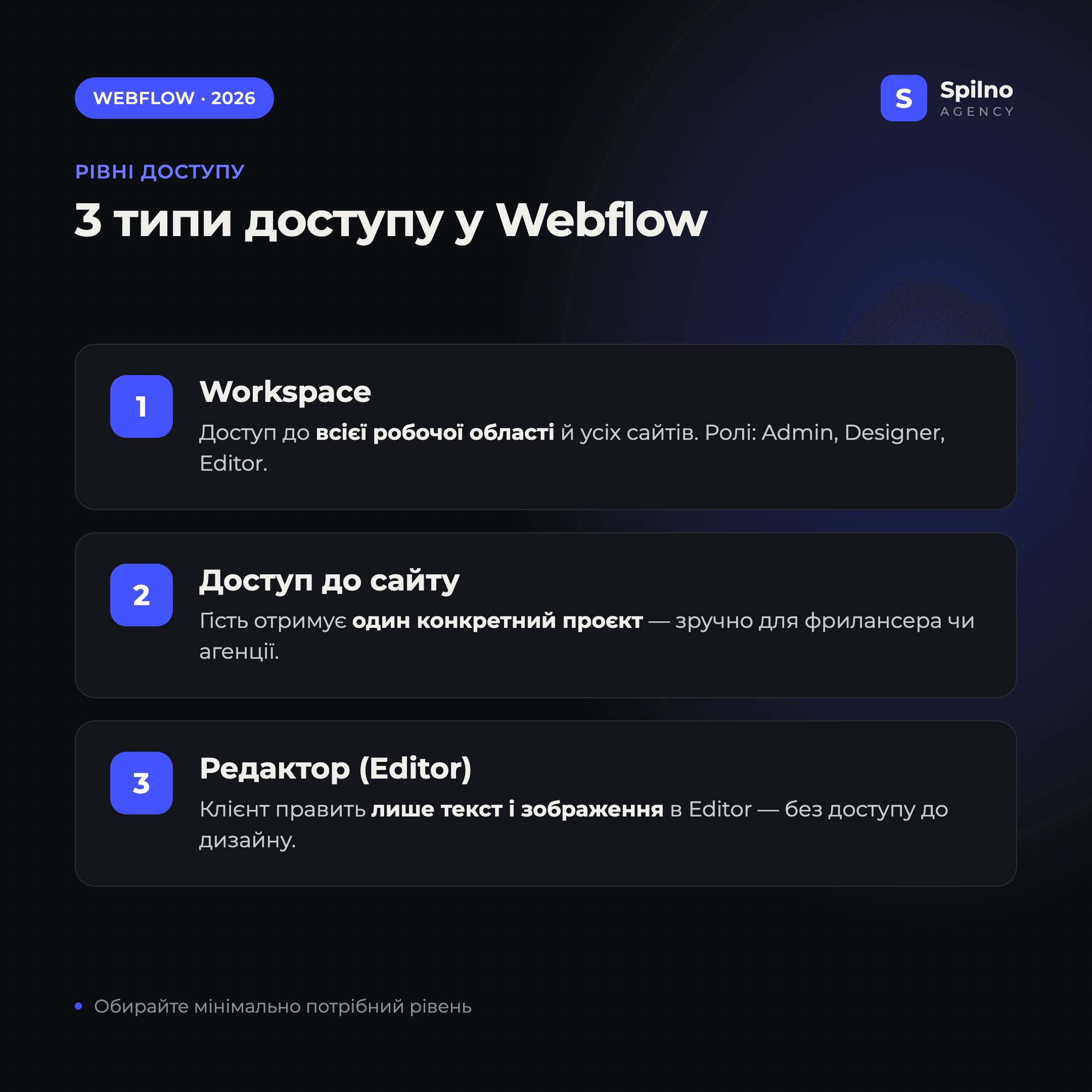
- Workspace — доступ до всієї робочої області й усіх сайтів усередині неї. Підходить для членів команди та підрядників, які працюють над кількома проєктами.
- Доступ до сайту (site access / guest) — людина бачить і редагує лише один конкретний проєкт. Ідеально для фрилансера чи агенції, яким не потрібні інші ваші сайти.
- Editor (редактор контенту) — клієнт правит лише текст і зображення на живому сайті, без доступу до дизайну, структури й налаштувань.
Як запросити учасника у Workspace: 4 кроки
Це базовий спосіб дати доступ члену команди. Запрошення прив’язується до email, тож людина працює під власним акаунтом — ви будь-коли бачите, хто й що змінював.
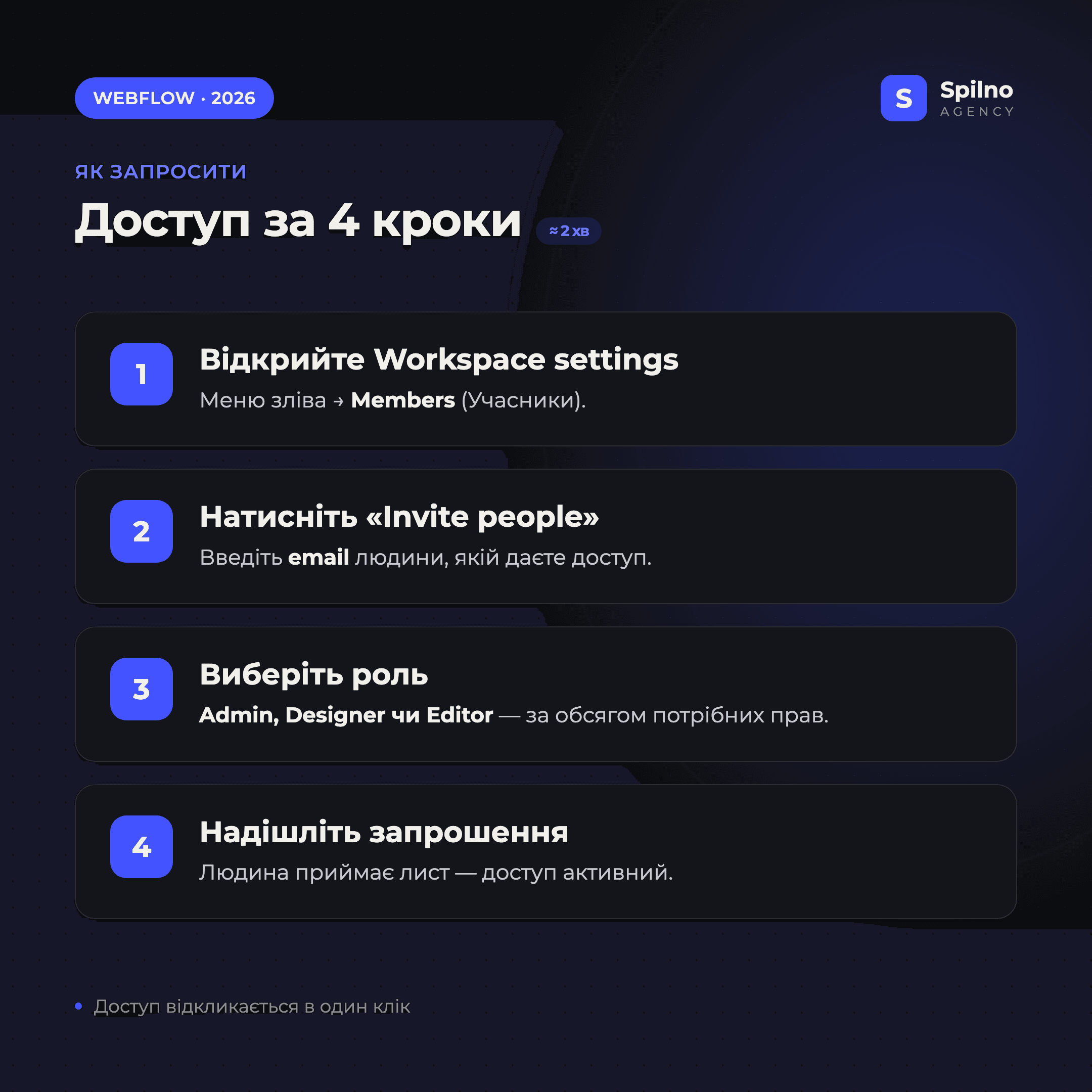
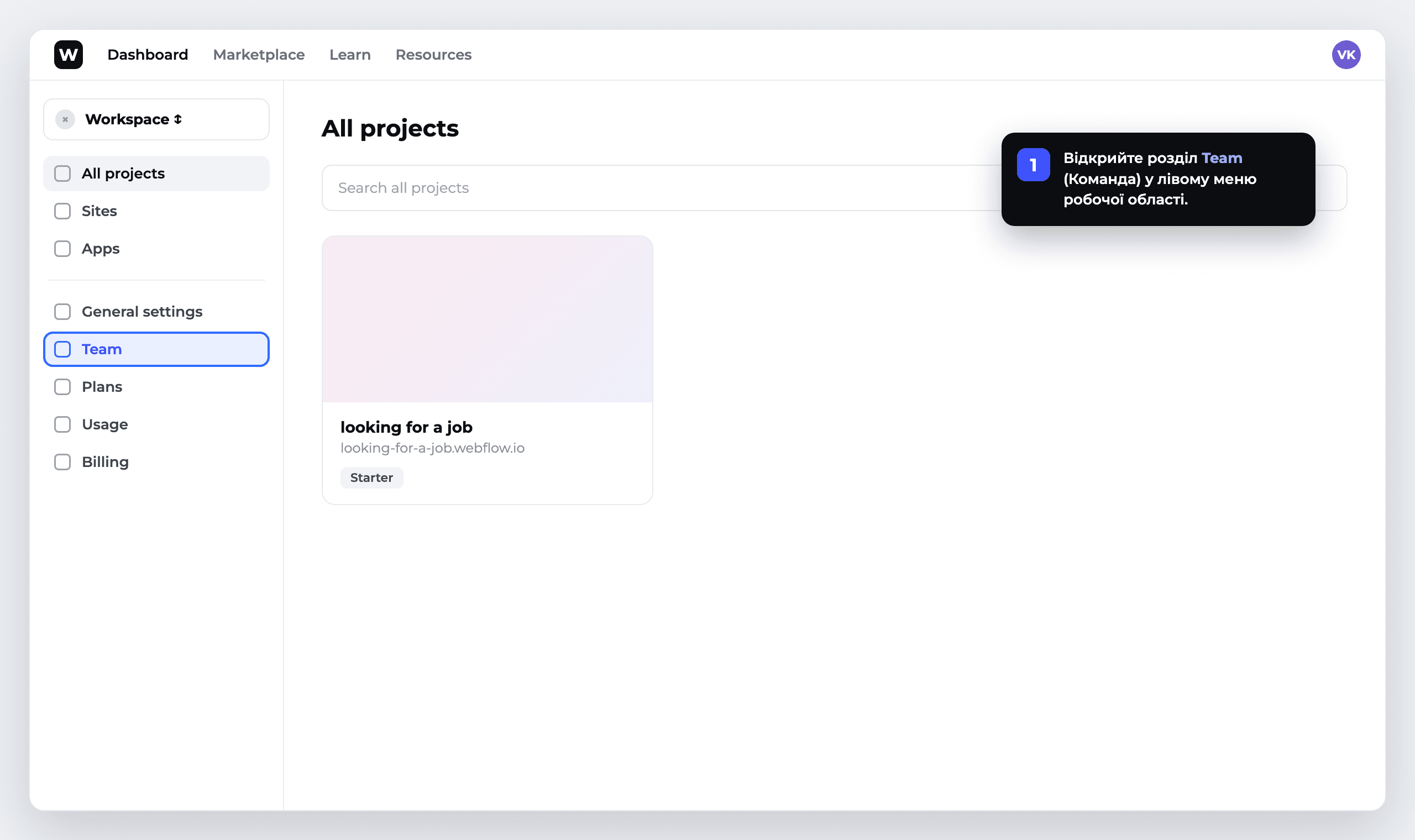
- Відкрийте Workspace settings → у лівому меню виберіть розділ
Members(Учасники). - Натисніть Invite people і введіть
emailлюдини, якій надаєте доступ. - Виберіть роль — Admin, Designer або Editor — відповідно до обсягу потрібних прав.
- Натисніть Send invite. Людина отримає лист, прийме запрошення — і доступ стане активним.
Ролі у Workspace: хто що може
- Admin — повний контроль: дизайн, налаштування, керування учасниками та білінгом. Давайте лише довіреним людям.
- Designer (Can design) — повний доступ до Designer: верстка, стилі, CMS, взаємодії. Без керування білінгом і командою.
- Editor (Can edit) — лише редагування контенту через Editor: тексти, зображення, записи CMS.
- Billing / Can publish — додаткові права, які в нових тарифах налаштовуються окремо (оплата, публікація). Видавайте точково.
Правило просте: мінімально необхідний рівень. Підряднику-верстальнику зазвичай достатньо Designer на один сайт, а клієнту для оновлення новин — Editor.
Доступ до одного сайту (для фрилансера чи агенції)
Якщо не хочете відкривати весь Workspace, дайте гостьовий доступ до конкретного проєкту. У налаштуваннях сайту є розділ керування доступом, де ви запрошуєте людину саме на цей сайт. Так підрядник бачить тільки ваш проєкт і не має доступу до інших сайтів та білінгу робочої області.
- Відкрийте потрібний сайт → Site settings.
- Знайдіть розділ доступу до сайту (запрошення гостей/учасників сайту).
- Додайте email і виберіть, що людина може робити — дизайн чи лише редагування.
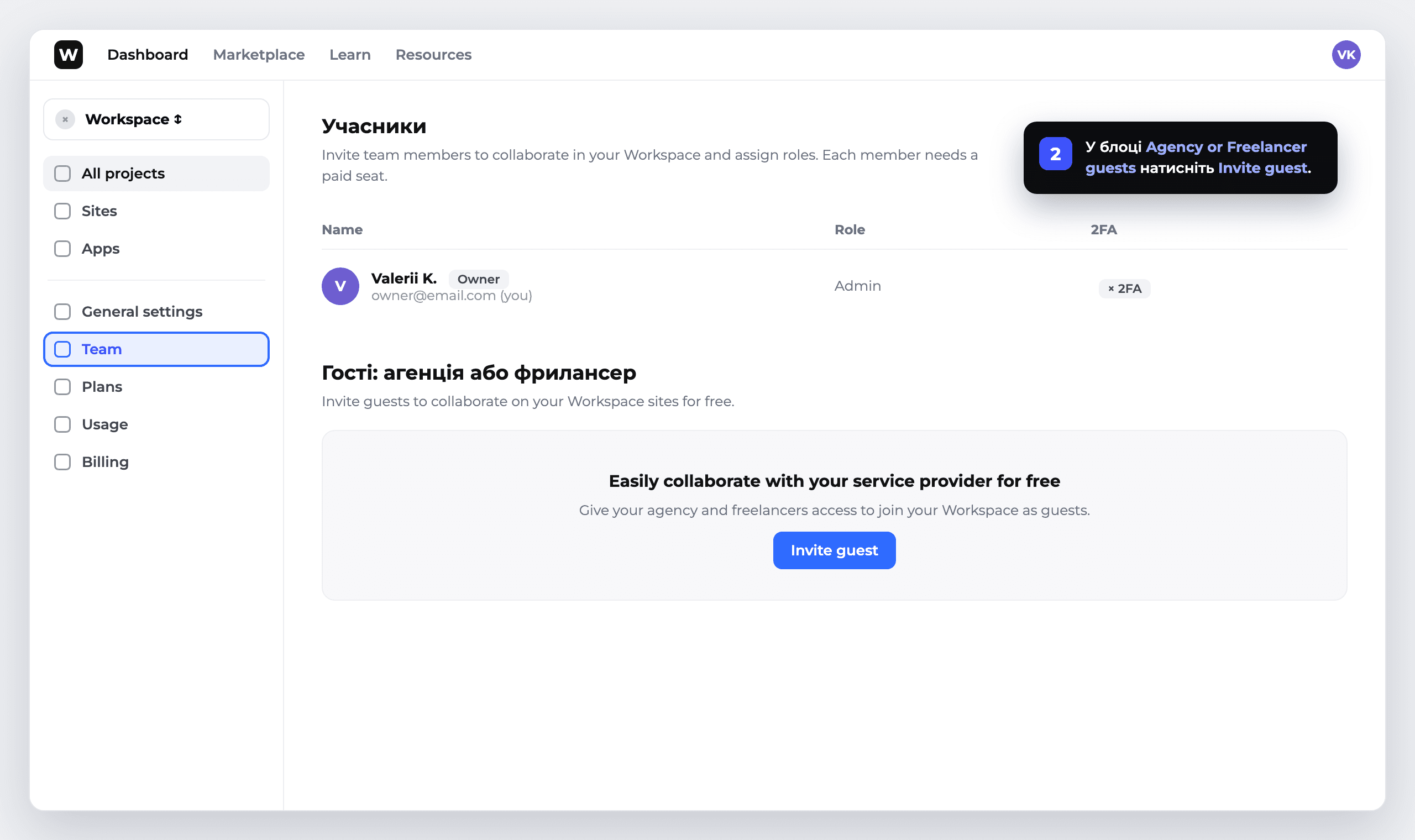
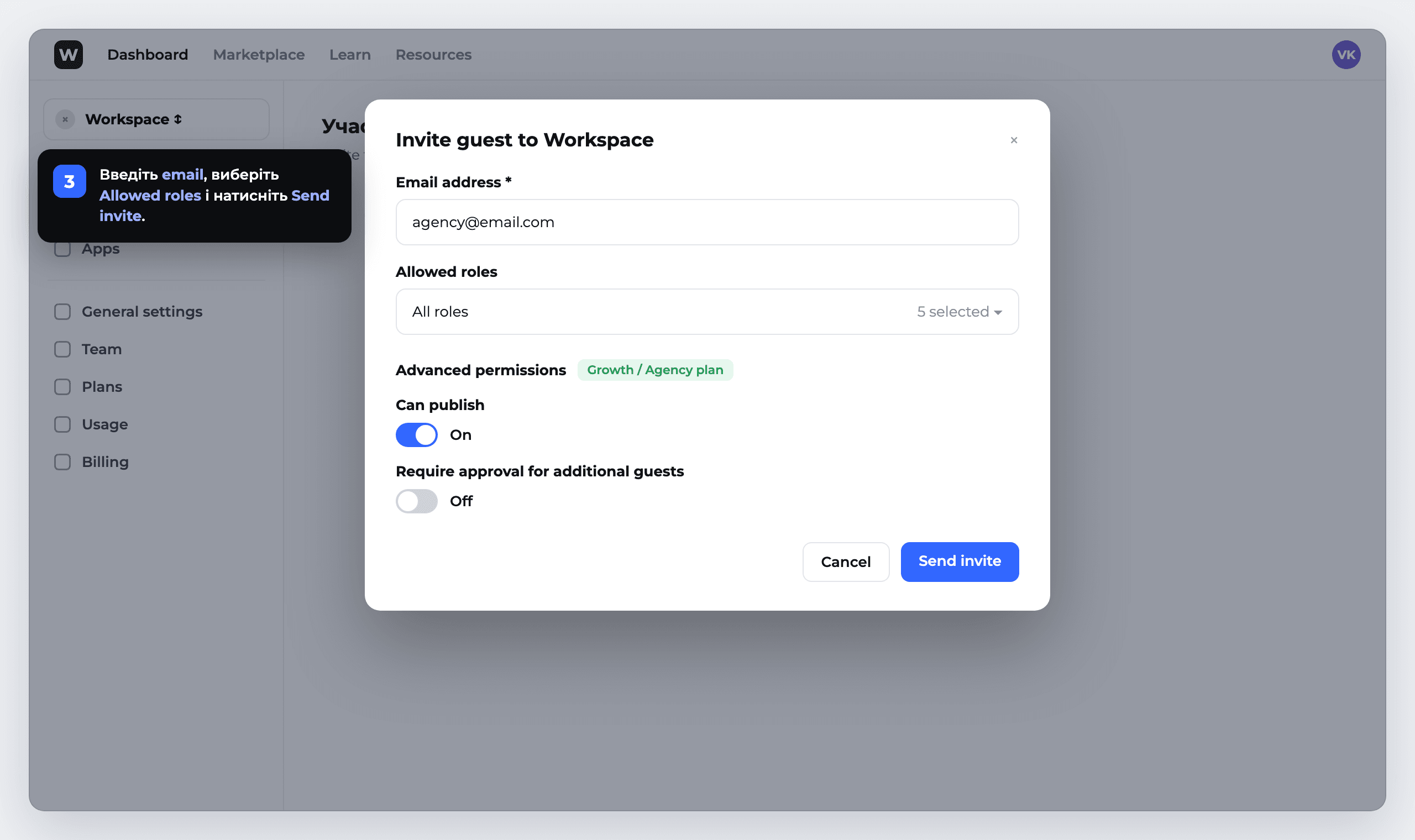
Webflow має окремий безкоштовний механізм для підрядників — Agency or Freelancer guests. Нижче — як це виглядає на практиці (на скриншотах робочий email прихований плейсхолдером).
Доступ до Editor для клієнта
Коли клієнт хоче самостійно оновлювати тексти, ціни чи новини, але не повинен чіпати дизайн — це класичний випадок для Editor. Клієнт заходить за адресою свого сайту з додаванням ?edit в кінці (наприклад, https://site.com?edit) або через запрошення на email, авторизується й редагує контент прямо на сторінці. Усі зміни зберігаються без ризику зламати верстку.
Передача сайту іншому акаунту (зміна власника)
Якщо потрібно не просто дати доступ, а повністю передати проєкт клієнту або в інший Workspace — використовуйте Transfer site. Це найкращий варіант, коли агенція завершила розробку й віддає сайт замовнику разом із власністю та білінгом.
- Відкрийте Site settings → General (або розділ із керуванням сайтом).
- Знайдіть Transfer site і вкажіть Workspace або акаунт-отримувач.
- Підтвердьте передачу. Зверніть увагу: платний тариф сайту не завжди переноситься автоматично — перевірте, хто оплачуватиме сайт після передачі.
Як відкликати доступ і не втратити безпеку
- Відкликання за секунди. У
Membersабо в налаштуваннях сайту видаліть учасника — доступ зникає миттєво. - Двофакторна автентифікація (2FA). Увімкніть її для власного акаунта й вимагайте від підрядників.
- Періодичний аудит. Раз на квартал переглядайте список учасників і прибирайте тих, хто більше не працює над проєктом.
- Принцип мінімальних прав. Не давайте Admin там, де достатньо Editor.
FAQ — поширені запитання
Як швидко надати доступ до сайту на Webflow?
Відкрийте Workspace settings → Members → Invite people, введіть email і виберіть роль (Admin, Designer або Editor). Людина прийме запрошення з листа — доступ активується за кілька хвилин.
Чи можна дати доступ лише до одного сайту, а не до всього Workspace?
Так. У налаштуваннях конкретного сайту є гостьовий доступ — людина бачить і редагує тільки цей проєкт, без доступу до інших сайтів та білінгу робочої області.
Як дати клієнту доступ лише до редагування тексту?
Видайте роль Editor. Клієнт редагує тексти, зображення та записи CMS на живому сайті, але не може змінювати дизайн, структуру чи налаштування.
Чим відрізняється передача сайту від надання доступу?
Надання доступу залишає сайт у вашому Workspace — ви ділитеся правами. Transfer site повністю переносить проєкт в інший акаунт разом із власністю. Її використовують, коли агенція віддає готовий сайт клієнту.
Чи бачить запрошений учасник платіжні дані?
Ні, якщо ви не видали йому права на білінг. Ролі Designer та Editor не дають доступу до оплати — керування білінгом є лише в Admin або окремого права на оплату.
Як відкликати доступ у Webflow?
У розділі Members (або в налаштуваннях сайту) видаліть учасника зі списку — доступ зникає миттєво. Рекомендуємо робити аудит учасників раз на квартал.
Потрібна допомога з розробкою, підтримкою чи SEO-просуванням сайту на Webflow? Spilno Agency налаштує доступи, безпеку й супровід проєкту під ключ.
Тут будуть ваші коментарі
Щоб долучитися до обговорення, зареєструйтесь — це займе хвилину.
ЗареєструватисяВже є акаунт? Увійти

Залишились питання?
Розкажіть про задачу — відповімо по темі статті
Читайте також
Робочі області в Google Tag Manager: навіщо потрібні і як з ними працювати у 2026 році
Робоча область (workspace) у Google Tag Manager — це «чернетка» контейнера, у якій можна безпечно редагувати теги, тригери…
Як у WordPress та WooCommerce відстежувати дохід, транзакції та покупки в Google Analytics 4
Вступ Власники магазинів на WooCommerce часто впевнені, що Google Analytics 4 вже показує їм дохід, кількість транзакцій і…
Як в Google Analytics 4 досліджувати статистику в розрізі годин
Google Analytics 4 не має окремого пункту меню «Статистика по годинах», але отримати такий розріз можна за 3…